
はじめに
「とりあえずとってある紙」、いつの間にか山になっていませんか?
子どものお便り、家電の説明書、保険の控え──
すぐに使うわけじゃないけど、なんとなく必要そうで捨てられない書類たち。
引き出しに突っ込んだままの紙が、気づけば増えて、探したいときには見つからない。
そんな悩み、わが家でもずっと抱えていました。
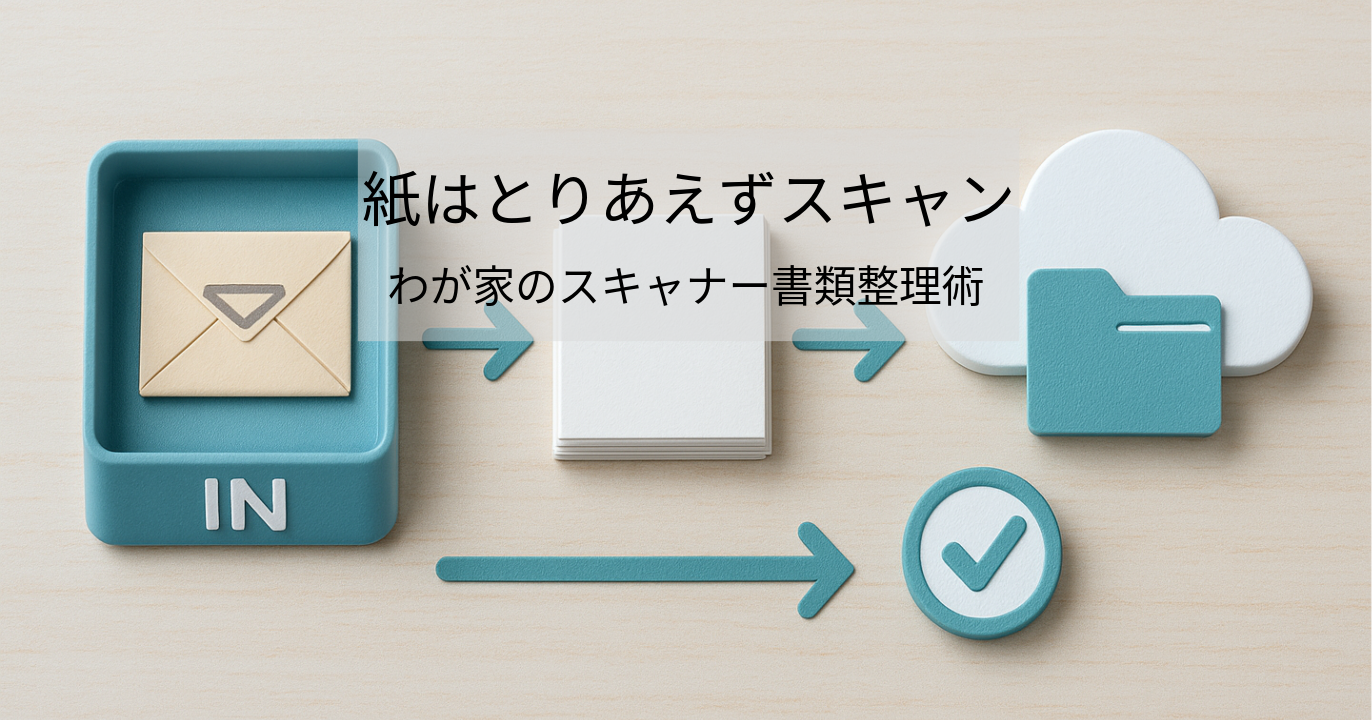
「とりあえずスキャンして捨てる」が、わが家の解決法。
「スキャナーで取り込んでPDFにしておけば、あとで捨てても困らない」と気づいてから、わが家の書類整理は一変しました。
必要かどうかわからない紙でも、とりあえずスキャンしておけば気楽に処分できる。
あとで本当に必要なかったと気づいたら、PDFを削除するだけ。
この「一時保管のデジタル棚」が、紙の山のストレスを一気に減らしてくれたんです。
スキャナー × iCloud で、家族みんなが使える書類棚に。
PDFにしておけば、iPhoneでもiPadでも見られるし、夫婦で「どこにある?」と聞く手間もゼロに。
書類整理が、“探すもの”ではなく、“いつでも使えるもの”に変わります。
Step 1|スキャナーで“まずは全部デジタル化”する
紙の書類を整理するには、まず「スキャンしてPDF化」することが第一歩です。
物理的にかさばる紙をデジタル化しておけば、あとで簡単に探せる・見返せる・共有できるようになります。
とはいえ、「設定が面倒そう」と感じる方もいるかもしれません。
でも、実は一度だけ設定しておけば、あとはボタンひとつ。
わが家では、書類専用にスキャナー(ScanSnap iX500)をこう設定しています
🛠 我が家の書類スキャン設定
-
カラーモード:自動
-
読み取り面:両面
-
画質:スーパーファイン(細かい文字も潰れにくい)
-
向き:自動
-
ファイル形式:PDF(複数ページを1ファイルに)
-
白紙ページ削除:ON
-
圧縮率:中
-
スキャンオプション:裏写り軽減
-
検索可能なPDF:ON(OCR自動処理)
-
保存先:iCloud Drive > 家の書類フォルダ
この設定で、お便り・契約書・保険関係の紙類など、日常的な書類のほとんどは快適にスキャンできます。
「毎回設定し直すのが面倒そう…」と思っていた頃が嘘のように、今では“入れて押すだけ”の習慣に。細かい文字までしっかり残るよう、画質は「スーパーファイン」にしています。
特に学校のプリントや契約書など、後から読み返すことが多い書類にはおすすめです。
このように、“わが家の定番設定”を決めておくことで、書類整理がグンとスムーズになります。
次のステップでは、スキャンしたPDFをどう整理・活用していくかを紹介していきます。
Step 2|PDFを“使えるデータ”に整える
スキャンしてPDF化しただけでは、「なんとなくデジタル化しただけ」で終わってしまいます。
せっかく取り込んだのなら、あとで探しやすく・見やすく・使いやすくしておくことが大切です。
そのために、わが家ではスキャン後すぐに 3つの「整える作業」 を行っています。
🔍 ① OCR処理(文字検索)
PDFの中にある文字が検索できれば、「あのプリント、なんだっけ?」というときに一発で探せます。
わが家で使っている ScanSnap iX500 では、「検索可能なPDFにします」という設定項目をONにしておくことで、スキャンと同時にOCR処理が自動で行われます。

この設定により、後からAdobe Acrobatで処理しなくても、スキャン直後のPDFがそのまま検索可能になります。
もちろん、必要に応じてAcrobatなどでのOCR追加も可能です。
② ファイル名のルール化
「scan0001.pdf」では、何が入っているのか後から思い出せません。
わが家では、ファイル名のルールを決めて統一しています。
例:2025-07-09_学校_夏休み予定表.pdf
「日付_カテゴリ_内容」で統一しておくと、時系列でもソートしやすくなります。
③ タグやフォルダで分類
iPhoneやMacでは、タグ機能を使って横断的な分類もできます。
たとえばこんなタグをつけておけば、どのフォルダにあってもまとめて表示できて便利です。
-
#学校
-
#家電
-
#保険
-
#重要
また、保存先フォルダもざっくりと目的別に分けておくとわかりやすくなります。
Step 3|目的別にフォルダで管理&共有
スキャンしてPDFを整えたら、次に必要なのは「どこに置いておくか」というフォルダ管理です。
さらに、iCloudを使って家族と共有すれば、「どこにある?」「見たっけ?」という会話もぐんと減ります。
フォルダは“使うときの目的”で分けるのがコツ
フォルダの分け方に正解はありませんが、わが家では「誰が・いつ・何のために見るか」を意識して以下のように分類しています。
フォルダ構成の一例(iCloud Drive内)
学校・お便り
医療・保険
家電・取扱説明書
契約・重要書類
一時保管BOX(迷ったもの・とりあえずの保管用)
「一時保管BOX」があると、判断に迷う書類も気軽にスキャンできておすすめです。
定期的に見直して、不要なら削除、必要なら別フォルダへ移動する運用にしています。
家族と共有するにはiCloud Driveが便利
iCloud Driveを使えば、スキャンした書類をiPhone・iPad・Macでどこからでも見られるようになります。
さらに、フォルダ単位で家族と共有することも可能です。
わが家の共有スタイル(例)
-
「家の書類」フォルダを夫婦で共有
-
妻はiPhoneの「ファイル」アプリから確認
-
書類の追加は家族全員可能、誰でも閲覧できるように整理
-
時にはLINEやメッセージアプリでPDFをそのまま送ることも
フォルダ共有の方法は簡単
「ファイル」アプリで対象のフォルダを長押し→共有→「人を追加」で家族に招待できます
共有時に「閲覧のみ」か「編集可」も選べるので安心です
管理・共有のポイントまとめ
-
フォルダは「使う場面」で分類することで、必要なときにすぐ見つけられる
-
「一時保管BOX」を用意すると、迷った書類も気軽にスキャンできる
-
iCloud Driveで家族と共有することで、家庭の書類が“みんなの資産”になる
わが家では、共有したことで「これ、見た?」とわざわざ聞くことが減り、“紙の所在”が共通認識になった感覚があります。
Step 4|スキャン後の“紙の捨てどき”を決める
スキャンしてPDF化した後、「紙は捨てるべき?残すべき?」に悩むこともありますよね。
わが家では以下のルールで整理しています:
一時置き → 見直し → 処分 or 保存
-
スキャン後の原本は一時保管箱へ
-
月末に見返し、以下の基準で整理:
| 残す紙の例 | 理由 |
|---|---|
| 公的機関の通知 | 原本提出が必要な場合あり |
| 診察券・処方箋 | 実物使用のケースがある |
| 契約書・保証書 | 法的効力を持つことがある |
| 学校提出物控え | 念のための一定期間保存 |
それ以外はPDFがあれば十分と判断し、原本は処分しています。

一時置き→月末見直し→処分/保存。紙ではなく“情報”を管理する。
まとめ
-
とりあえずスキャン → あとで整える・捨てる の流れで、迷わず紙を手放せる
-
OCR、ファイル名、タグ、フォルダを活用すれば、PDFは「使える情報」に
-
iCloud共有で、家族の“書類の共通棚”が完成
-
書類管理のゴールは「情報を整えること」。紙は手段でしかない
次に読みたい記事 (準備中)
-
ScanSnap iX500設定レシピ:書類/厚紙/本スキャンをワンタッチ切替
-
PDF整理のコツ:OCR・注釈・結合分割・おすすめアプリ
-
iCloud共有フォルダの作り方:閲覧のみ/編集可の使い分け
-
「一時保管BOX」運用術:月末見直しテンプレとチェックリスト
-
家電説明書の賢い管理:型番・購入日・保証のひな形付き
ひとことあとがき
「完璧に片づける日」を待たずに、今日の紙1枚をスキャンするところから。積み重ねが、家族みんなの“使いやすさ”になります。

コメント